goose
نشط ومستقريعمل محلياً ✓بدون اشتراك APIشغّل وكيل AI مفتوح المصدر من سطح المكتب أو الطرفية ليقرأ مشروعك ويعدّل الملفات ويختبرها، مع اختيار مزود النموذج وضبط الموافقات وأدوات MCP.
curl -fsSL https://github.com/aaif-goose/goose/releases/download/stable/download_cli.sh | bashالاستخدام المثالي لهذه الأداة
مثالي للمطور الفرد أو الفريق الصغير الذي يريد من وكيل AI تنفيذ مهمة قابلة للمراجعة داخل نسخة عمل: فهم الملفات، إجراء تعديل محدود، وتشغيل اختبار. ابدأ بالموافقة اليدوية وحدد المجلد والأدوات. لا تستخدمه بصلاحية كاملة على إنتاج أو بيانات حساسة.
التفاصيل والميزات المصورة
إذا كنت تنسخ الملفات إلى دردشة AI ثم تنفّذ الاقتراحات يدويًا، فأنت تفقد السياق بين الخطوات وتكرر العمل. goose يضع الوكيل على جهازك، داخل مجلد العمل الذي تختاره، ليقرأ الملفات ويعدّلها ويشغّل الأوامر والاختبارات عبر تطبيق سطح مكتب أو طرفية. فائدته ليست «كتابة الكود بضغطة»، بل جمع الحوار والتنفيذ والدليل في جلسة واحدة تستطيع مراجعتها. وبما أن هذه القدرة تشمل أوامر النظام والملفات، يجب أن تبدأ بصلاحيات محافظة لا بالوضع المستقل الافتراضي.
🧭 ما goose وكيف يعمل؟
goose وكيل AI مفتوح المصدر من Agentic AI Foundation (AAIF) التابعة لـLinux Foundation. يعمل كتطبيق محلي على macOS وLinux وWindows، وله واجهة طرفية وواجهة API. تختار مزود نموذج، تفتح جلسة في مجلد، ثم تصف المهمة. يرسل goose الطلب والسياق المطلوب إلى النموذج المختار، ويعرض للنموذج أدوات مثل قراءة الملفات وتحريرها وتشغيل أوامر shell. يقرر النموذج الخطوة التالية، بينما يطبق goose قواعد الموافقة التي ضبطتها.
هذا يختلف عن إضافة إكمال تلقائي داخل المحرر: يستطيع الوكيل متابعة مهمة متعددة الخطوات، مثل فهم مشروع، تعديل ملفات، تشغيل اختبار، قراءة الخطأ، ثم المحاولة مرة أخرى. لكنه لا يضمن صحة النتيجة، ولا يعزل الأوامر تلقائيًا عن بقية جهازك. جودة العمل تعتمد على النموذج، وضوح الطلب، حدود الصلاحيات، واختبارات المشروع.
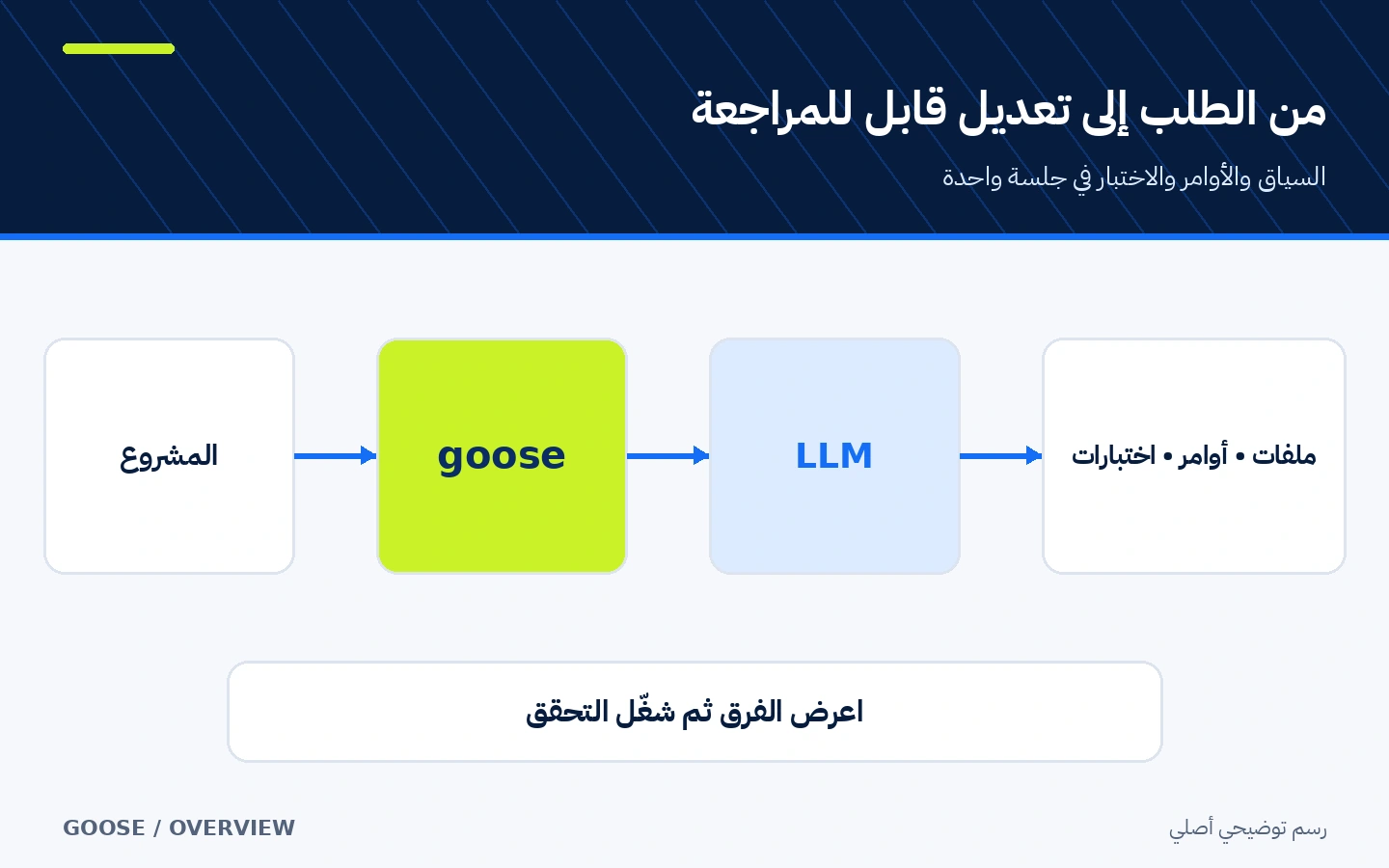
رسم توضيحي أصلي لمسار العمل، وليس لقطة من واجهة goose.
🎯 متى يفيدك؟ وما القيمة المضافة؟
استخدمه عندما تريد من وكيل واحد أن ينفّذ مهمة قابلة للفحص داخل مشروعك: إصلاح اختبار، إضافة تحقق صغير، شرح جزء من الكود مع مراجع، أو أتمتة خطوات محلية متكررة. يناسب المطور الفرد أو الفريق الصغير الذي يريد اختيار مزود النموذج وربط أدوات MCP دون الارتباط بواجهة مغلقة واحدة.
لا تستخدمه بصلاحية كاملة على جهاز إنتاج أو مستودع غير موثوق. وإذا كانت حاجتك مجرد سؤال أو اقتراح قصير، فقد تكفي دردشة بلا أدوات. كذلك لا تجعل الوكيل أول قارئ لملفات حساسة؛ ما يقرأه قد يُرسل إلى مزود النموذج أو يمر عبر إضافة خارجية حسب إعدادك.
🌟 الميزات الرئيسية وكيف تستخدمها
1. جلسة تنفيذ داخل مجلد مشروع
من الطرفية، انتقل إلى نسخة عمل مخصصة ثم شغّل goose session. يحتفظ goose بسجل الجلسة محليًا، ويستطيع استخدام Developer extension لقراءة الملفات وتعديلها وتشغيل الأوامر. بدل التنقل بين دردشة وطرفية ومحرر، يبقى الطلب ونتائج الأدوات في سجل واحد.
- أين تبدأ: مجلد المشروع الذي تريد أن يصبح مساحة العمل.
- كيف تستخدمها: أعطِ هدفًا محددًا، واذكر الملفات أو السلوك المتوقع وأمر التحقق.
- مثال: «ابحث عن سبب فشل اختبار التحقق من البريد، واقترح أصغر تعديل، ثم شغّل الاختبار المحدد واعرض الفرق».
- القيد: السجل لا يثبت أن التعديل آمن أو كامل؛ راجع فرق Git والاختبارات بنفسك.
2. أوضاع موافقة تناسب مستوى المخاطرة
يوفر goose أربعة أوضاع: Chat Only بلا أدوات، وManual Approval لكل استخدام أداة، وSmart Approval بحسب المخاطرة، وCompletely Autonomous الذي يسمح بالتعديل والاستخدام والحذف بلا طلب موافقة. وفق الوثائق، Autonomous Mode هو الافتراضي؛ لذلك غيّره قبل أول مهمة حقيقية إلى Manual أو Smart باستخدام /mode approve أو /mode smart_approve، أو اضبطه من Settings.
داخل Manual وSmart تستطيع تعيين كل أداة إلى Always Allow أو Ask Before أو Never Allow. اجعل القراءة وعرض المجلدات مسموحين عند الحاجة، واطلب الموافقة للكتابة وأوامر النظام، وامنع الوصول إلى الاعتمادات أو المسارات الحرجة. الصلاحيات تقلل الخطر ولا تلغي احتمال الخطأ أو الحقن في الطلبات.
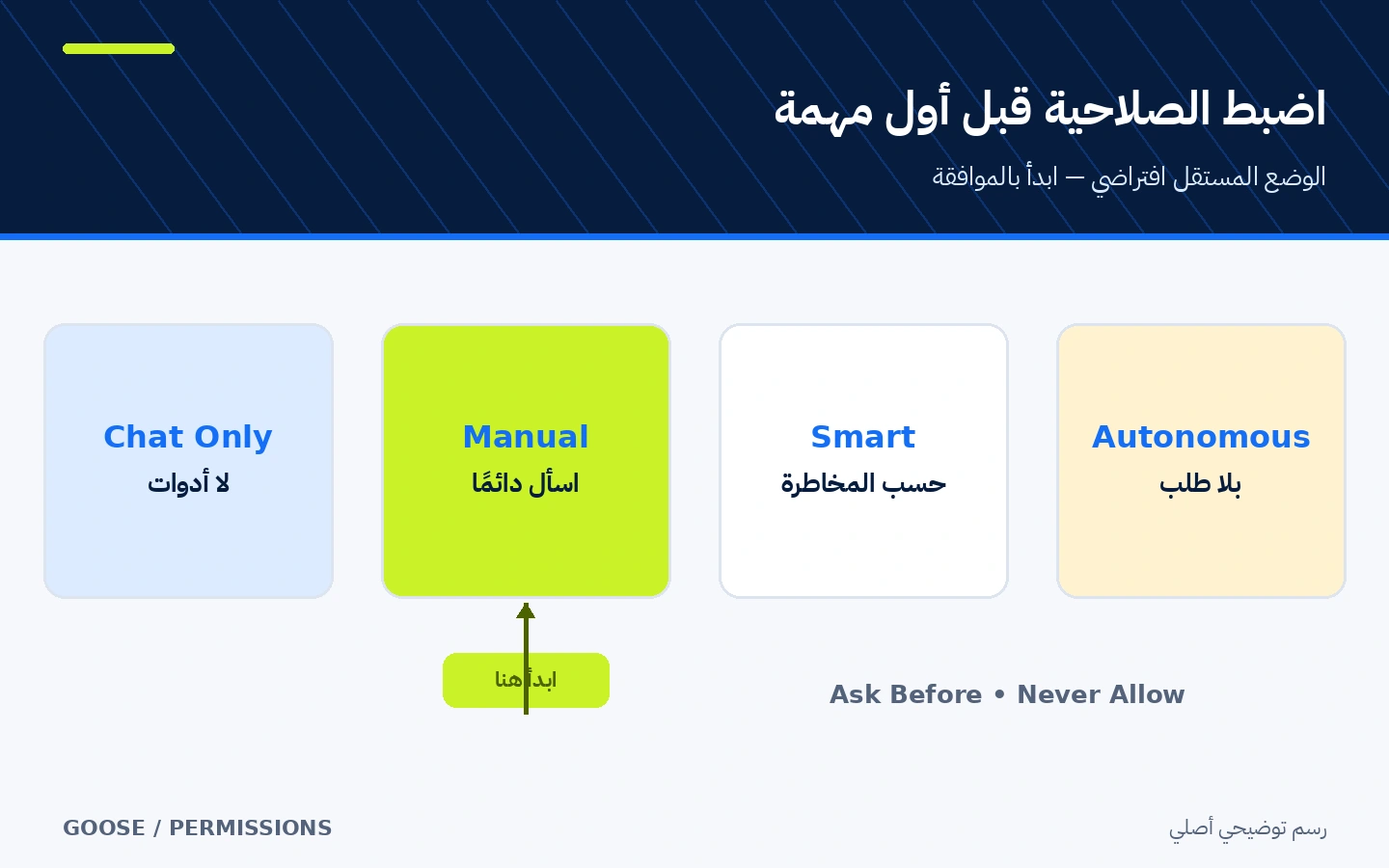
رسم توضيحي للأوضاع الموثقة؛ اختيار الوضع مسؤولية المستخدم.
3. اختر النموذج السحابي أو المحلي
goose نفسه مجاني ومفتوح المصدر، لكنه يحتاج نموذج لغة. يدعم مزودين سحابيين ومزودين محليين. يمكنك إدخال مفتاح API عبر goose configure، أو استخدام Ollama أو LM Studio لتشغيل نموذج محلي. يذكر README دعم أكثر من 15 مزودًا، لكن أسماء النماذج والأسعار وحدودها تتغير لدى المزود.
المسار المحلي لا يعني أن كل شيء سيعمل تلقائيًا: يحتاج النموذج إلى دعم tool calling، وقد يتطلب سياقًا أكبر وذاكرة وحوسبة مناسبة. توضح الوثائق أن النموذج الذي لا يدعم استدعاء الأدوات يقتصر على الدردشة مع تعطيل extensions. أما المزود السحابي فقد يرسل إليه الطلب والكود أو مخرجات الأدوات التي أدخلها goose في السياق؛ راجع سياسة المزود قبل استخدام مستودع خاص.
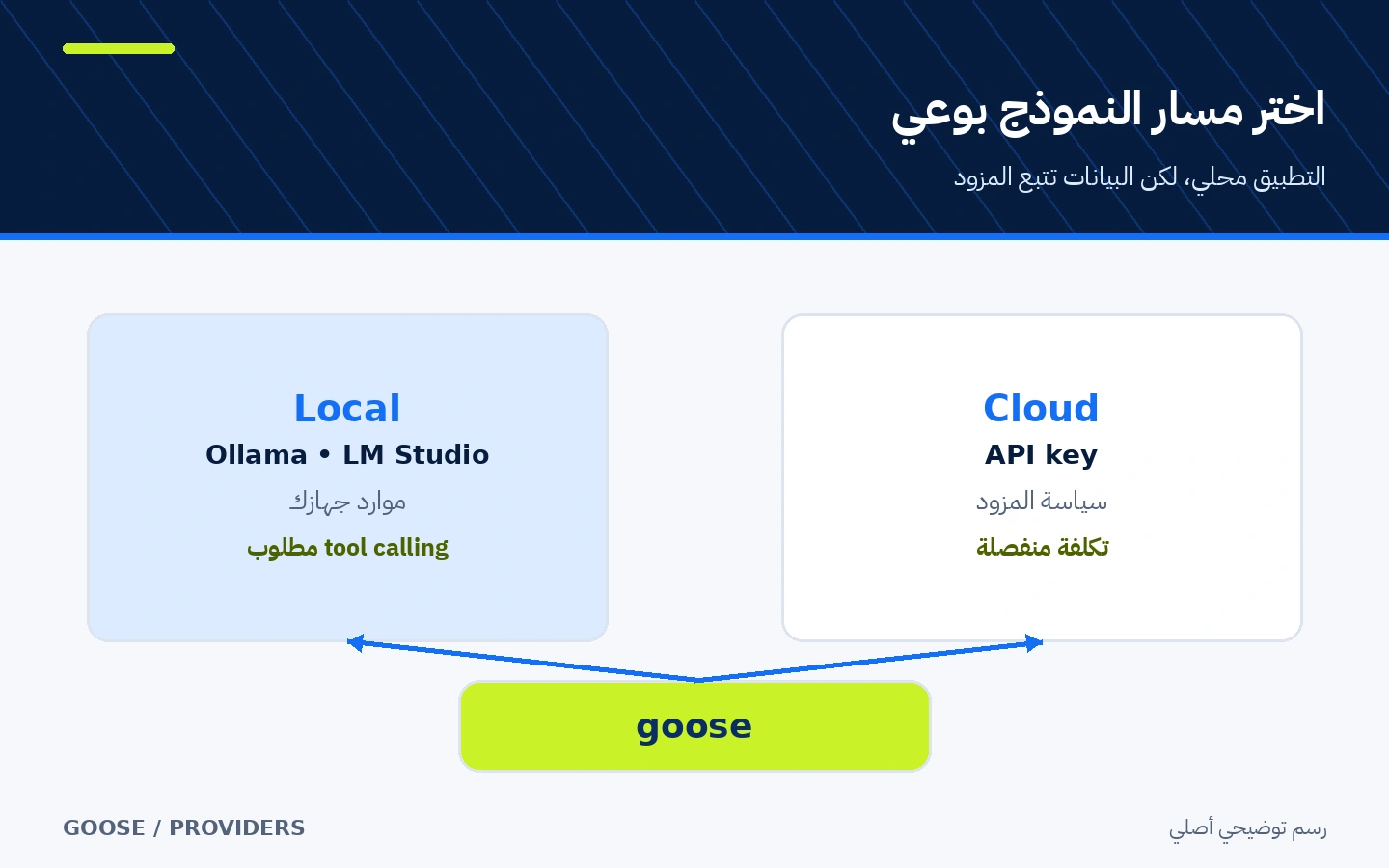
رسم لمساري الإعداد؛ لا يفترض أن النموذج المحلي يساوي السحابي في القدرة.
4. وسّع الوكيل بأدوات MCP
يتعامل goose مع extensions كأدوات، وتأتي بعض الإضافات المبنية داخله كخوادم MCP. يمكنك إضافة خادم MCP عبر stdio أو اتصال HTTP، وتستطيع الإضافات الداعمة لـMCP Roots معرفة مجلد الجلسة. هذا يتيح ربط خدمة أو قاعدة بيانات أو أداة داخلية بالوكيل، بدل لصق البيانات يدويًا.
استخدم أقل عدد ممكن من الأدوات. توصي الوثائق بأقل من 25 أداة مفعلة إجمالًا لتحسين الأداء. راجع أمر تشغيل كل extension، ومتغيراته البيئية، والخادم الذي يتصل به، ثم اضبط صلاحيات أدواته منفردة. إضافة MCP هي برنامج أو خدمة مستقلة وقد تقرأ ملفات أو تتصل بالشبكة أو تغيّر بيانات بحسب الصلاحيات التي منحتها.
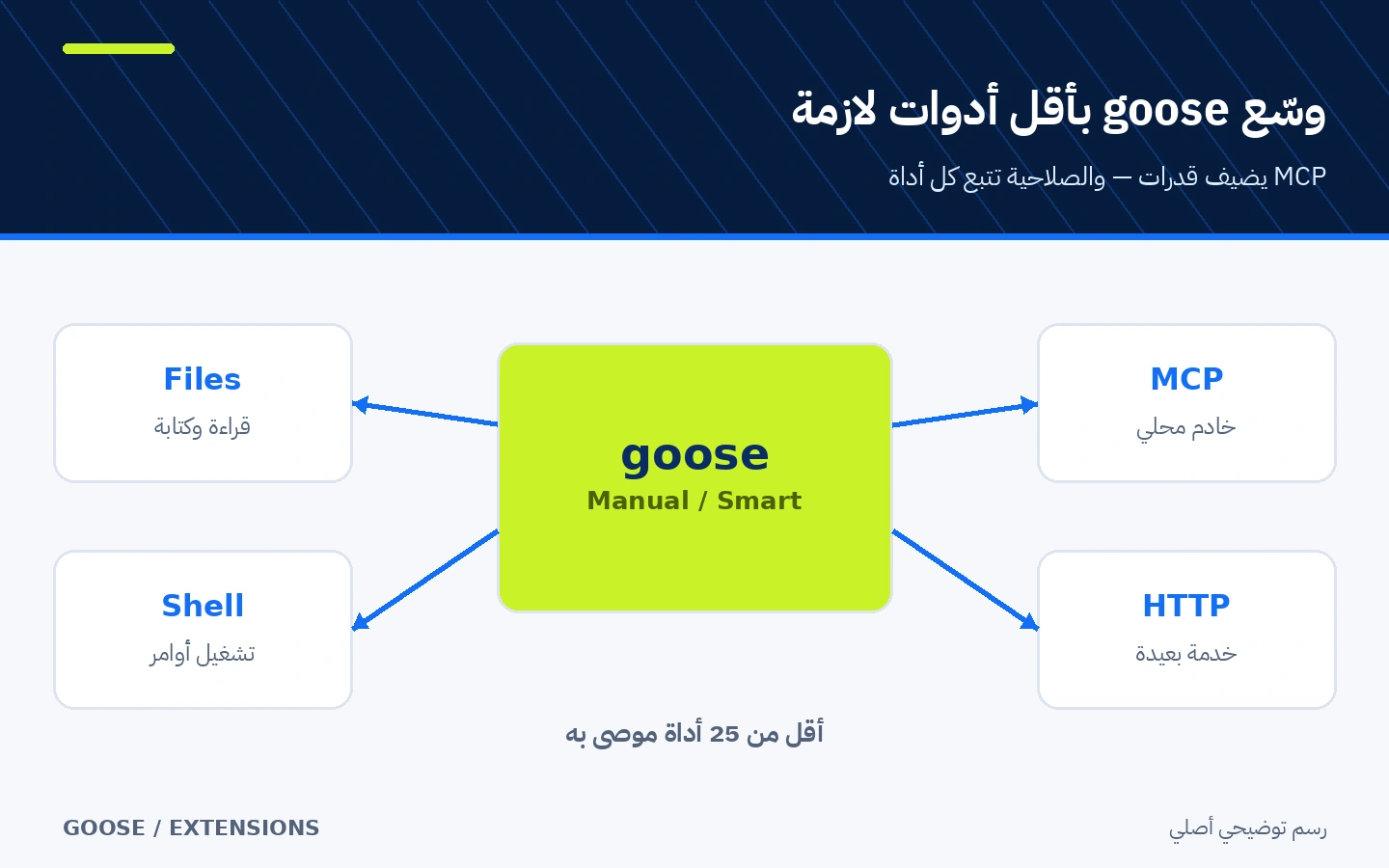
رسم توضيحي للبنية؛ أسماء الأدوات أمثلة وليست قائمة مضمونة.
🪜 مثال عملي: إصلاح تحقق صغير مع دليل
مثال إرشادي لم أنفذه على مشروع فعلي. ابدأ في نسخة عمل أو فرع غير إنتاجي، ثم:
- ثبّت goose واضبط مزود النموذج عبر
goose configure. - افتح مجلد المشروع في الطرفية وشغّل
goose session. - غيّر الوضع إلى الموافقة اليدوية:
/mode approve. - اطلب: «اقرأ كود التحقق من البريد واختباراته. لا تعدّل شيئًا أولًا؛ لخّص السبب المحتمل واقترح أصغر تغيير. بعد موافقتي، عدّل الملف، وشغّل الاختبار المحدد، واعرض
git diff --statثم الفرق». - راجع كل طلب أداة. ارفض أي أمر يخرج عن مجلد المشروع أو يحتاج سرًا غير ضروري.
- بعد التعديل، افحص
git diffكاملًا وشغّل مجموعة الاختبارات المناسبة بنفسك. - إن نجح الاختبار، راجع حالات الحواف قبل الدمج. نجاح الأمر لا يثبت أن السلوك كله صحيح.
هذه الصياغة تفصل التشخيص عن الكتابة، وتطلب تحققًا محددًا، وتبقي قرار التنفيذ عندك. لا تطلب «أصلح المشروع كله» في أول جلسة؛ قسّم العمل إلى نطاقات صغيرة يمكن التراجع عنها.
⚖️ ماذا يضيف مقارنة بالعمل اليدوي؟
| العمل اليدوي | مع goose |
|---|---|
| تنقل المقاطع بين الدردشة والمحرر والطرفية | جلسة واحدة تستطيع استدعاء أدوات المشروع |
| تعيد كتابة سياق الخطأ بعد كل أمر | مخرجات الأوامر تدخل في تسلسل الجلسة |
| تربط الخدمات يدويًا أو بسكربت خاص | Extensions وMCP تضيف أدوات مهيكلة |
| أنت تنفذ كل خطوة بنفسك | الوكيل يقترح وينفذ ضمن نمط الموافقة |
| الخطر واضح لأنك تضغط كل أمر | تحتاج حدودًا إضافية لأن الوكيل يستطيع اختيار الأوامر |
القيمة العملية هي تقليل التنقل والحفاظ على سياق التنفيذ، لا توفير وقت مضمون. المهام الغامضة قد تستهلك رموزًا ومحاولات أكثر، وقد يكون التنفيذ اليدوي أسرع لتغيير بسيط وواضح.
🚀 التثبيت والتوافق
الأمر الرسمي لتثبيت CLI على macOS أو Linux هو:
curl -fsSL https://github.com/aaif-goose/goose/releases/download/stable/download_cli.sh | bash
goose --version
goose configure
هذا الأمر ينزّل سكربتًا بعيدًا وينفذه؛ راجع مصدره أو استخدم حزمة النظام إذا كانت سياستك تمنع ذلك. على macOS يمكن تثبيت CLI عبر Homebrew:
brew install block-goose-cli
توجد تطبيقات سطح مكتب لـmacOS وLinux وWindows، وتوجد تعليمات CLI لـGit Bash/MSYS2 وPowerShell على Windows. تحققت من الإصدار المستقر v1.55.0 المنشور في 16 أكتوبر 2026. لم أثبت البرنامج أو أنفذ مثال البطاقة، لذلك هذه مراجعة للوثائق والمستودع لا اختبار أداء أو أمان مستقلًا.
💰 التكلفة والخصوصية ومسار البيانات
كود goose برخصة Apache-2.0 ولا يتطلب اشتراكًا في goose. التكلفة تأتي من مزود النموذج أو من جهازك إذا شغلت نموذجًا محليًا. بعض المزودين يقدم طبقة مجانية، لكن حدودها وأهلية الحساب تتغير؛ لا تعتبر البطاقة وعدًا بسعر ثابت.
تخزن الجلسات وسجل الأوامر والسجلات محليًا. على الأنظمة الشبيهة بـUnix توجد الجلسات في ~/.local/share/goose/sessions/sessions.db، ويحتوي الملف رسائل الحوار واستدعاءات الأدوات ونتائجها. تقول وثائق goose إن سجلاته المحلية لا تُرسل إلى خوادم خارجية، لكن الطلبات والمعلومات التي يقرأها الوكيل قد تُرسل إلى مزود LLM أو أداة MCP، ولكل منهما سياسة مستقلة.
جمع بيانات الاستخدام مجهول الهوية اختياري ويطلب الإذن عند الاستخدام الأول. عند تفعيله، يشمل معلومات النظام والإصدار واسم المزود والنموذج وأسماء extensions وعدد استخدام الأدوات ومقاييس الجلسة وأنواع الأخطاء، ولا يشمل المحادثة أو الكود أو معاملات الأدوات وفق الوثائق. تستطيع تغييره من الإعدادات أو goose configure.
يحفظ goose مفاتيح المزود في keyring عند الضبط المعتاد؛ ويمكن استخدام متغير بيئي أو secrets.yaml في الإعداد القائم على الملفات. لا تضع المفتاح داخل config.yaml لأن الوثائق تقول إنه لا يُقرأ منه. تجنب طباعة الأسرار في المحادثة أو نتائج الأوامر مهما كانت طريقة التخزين.
⚠️ الأمان والقيود العملية
تحذير المشروع صريح: الوكيل يستطيع تشغيل كود واتخاذ إجراءات على جهازك، وقد يتبع تعليمات مضمنة في محتوى غير موثوق حتى لو تعارضت مع مهمتك. للمشروع الحساس، استخدم VM أو container بقدرات محدودة، واعمل على نسخة غير إنتاجية، ولا تمنح الوصول إلى أسرار أو أنظمة نشر، واطلب تأكيدًا بشريًا للتغييرات المهمة.
ابدأ بـManual Approval؛ فالافتراضي Autonomous واسع الصلاحية. راجع extensions قبل ربطها، واقصرها على المسارات والحسابات المطلوبة. وإذا أنشأت تقرير diagnostics، فراجعه قبل مشاركته: قد يحتوي تاريخ المحادثة وملفات الإعداد والسجلات. لا يعوض وضع الموافقة عن مراجعة الكود أو اختباراته أو نسخة احتياطية قابلة للاسترجاع.
🔎 لماذا اخترناه اليوم؟
قارنت goose من مجال وكلاء AI مع Gitleaks من مجال فحص الأسرار. كلاهما مفتوح المصدر ويعمل محليًا، لكن goose يضيف نوعًا غير ممثل في آخر البطاقات اليومية ويظهر نشاطًا يوميًا وإصدارًا مستقرًا حديثًا. أما README الخاص بـGitleaks فيقول إن المشروع مكتمل الميزات وإن الإصدارات المقبلة ستقتصر على إصلاحات الأمان مع انتقال تركيز المؤلف إلى Betterleaks. لهذا لم يكن عدد النجوم هو معيار الاختيار.
وقت الفحص، أظهر GitHub لـgoose 55,553 نجمة و6,427 تفرعًا، مقابل 30,242 نجمة و2,312 تفرعًا لـGitleaks. هذه أرقام انتشار لحظية، وليست تقييم مستخدمين أو دليل جودة. ظهر goose أيضًا ضمن موضوع ai-agents في GitHub، بينما لم تعطِ فهارس Claude Skills وDSH Market نتيجة أصلية أو موثوقة تجعلهما مصدرًا لحقائق البطاقة.
📚 المصادر وتاريخ التحقق
تحققت في 23 أكتوبر 2026 من المستودع الأصلي، الإصدار v1.55.0، التثبيت الرسمي، وإعداد مزودي النماذج. راجعت كذلك أوضاع الموافقة، صلاحيات الأدوات، Extensions وMCP، سجل الجلسات، بيانات الاستخدام، ملف الأمان، ورخصة Apache-2.0.
للمقارنة، راجعت مستودع Gitleaks وREADME الذي يوضح حالة التطوير. لم أُجرِ تدقيقًا للكود، ولم أختبر التثبيت أو إرسال البيانات فعليًا.