Syncthing
نشط ومستقريعمل محلياً ✓بدون اشتراك APIزامن مجلدات محددة بين أجهزتك تلقائيًا دون مخزن ملفات سحابي مركزي، مع اختيار اتجاه التغييرات والاحتفاظ الاختياري بنسخ سابقة.
sudo apt-get install syncthingالاستخدام المثالي لهذه الأداة
تناسب فردًا يعمل على حاسوبين أو فريقًا صغيرًا يشارك ملفات مع أجهزة موثوقة. تنقل تغييرات المجلدات بدل إرسال الملفات ونسخها يدويًا، مع تحكم في الأجهزة ومكان التخزين. لا تستبدل النسخ الاحتياطي أو التحرير التعاوني، وتحتاج إلى اتصال بين أجهزة تحمل الملفات.
التفاصيل والميزات المصورة
تكتب ملاحظاتك على الحاسوب المحمول، ثم تفتح جهاز المكتب فتجد نسخة أقدم. تبدأ رحلة إرسال الملف لنفسك، ومقارنة تواريخ التعديل، والتأكد من أنك لم تستبدل النسخة الصحيحة. يحل Syncthing جزء المزامنة في هذه المشكلة: تختار مجلدات محددة وأجهزة موثوقة، ثم ينقل التغييرات بينها تلقائيًا عندما تستطيع الاتصال ببعضها. لا تحتاج إلى نقل عملك إلى مخزن ملفات سحابي مركزي، لكنك تحتاج إلى فهم ما سيحدث عند التعديل أو الحذف.
🧭 ما هو Syncthing وكيف يعمل؟
Syncthing برنامج مفتوح المصدر للمزامنة المستمرة بين حاسوبين أو أكثر. يعمل على الأجهزة نفسها، وتُدار إعداداته عبر واجهة في المتصفح؛ هذه واجهة لبرنامجك المحلي، وليست حسابًا في خدمة تخزين ملفات. تحدد المجلدات التي تريد مشاركتها، ثم تضيف الأجهزة المسموح لها بالاتصال وتوافق على المشاركة من الطرف الآخر.
يراقب البرنامج تغييرات الملفات ويفحصها، ويقارن معلوماتها مع الأجهزة المتصلة. تُقسَّم الملفات إلى كتل، ويمكن إعادة استخدام الكتل الموجودة بدل نقل كل المحتوى من البداية. تنتقل البيانات باتصال محمي بـTLS، مباشرة متى أمكن، أو عبر مرحّل عند تعذر الاتصال المباشر. لا يعني هذا إخفاء هوية اتصالك: خدمات الاكتشاف والمرحّلات قد تعرف بيانات عن الأجهزة والاتصال، كما نشرح في قسم الأمان.
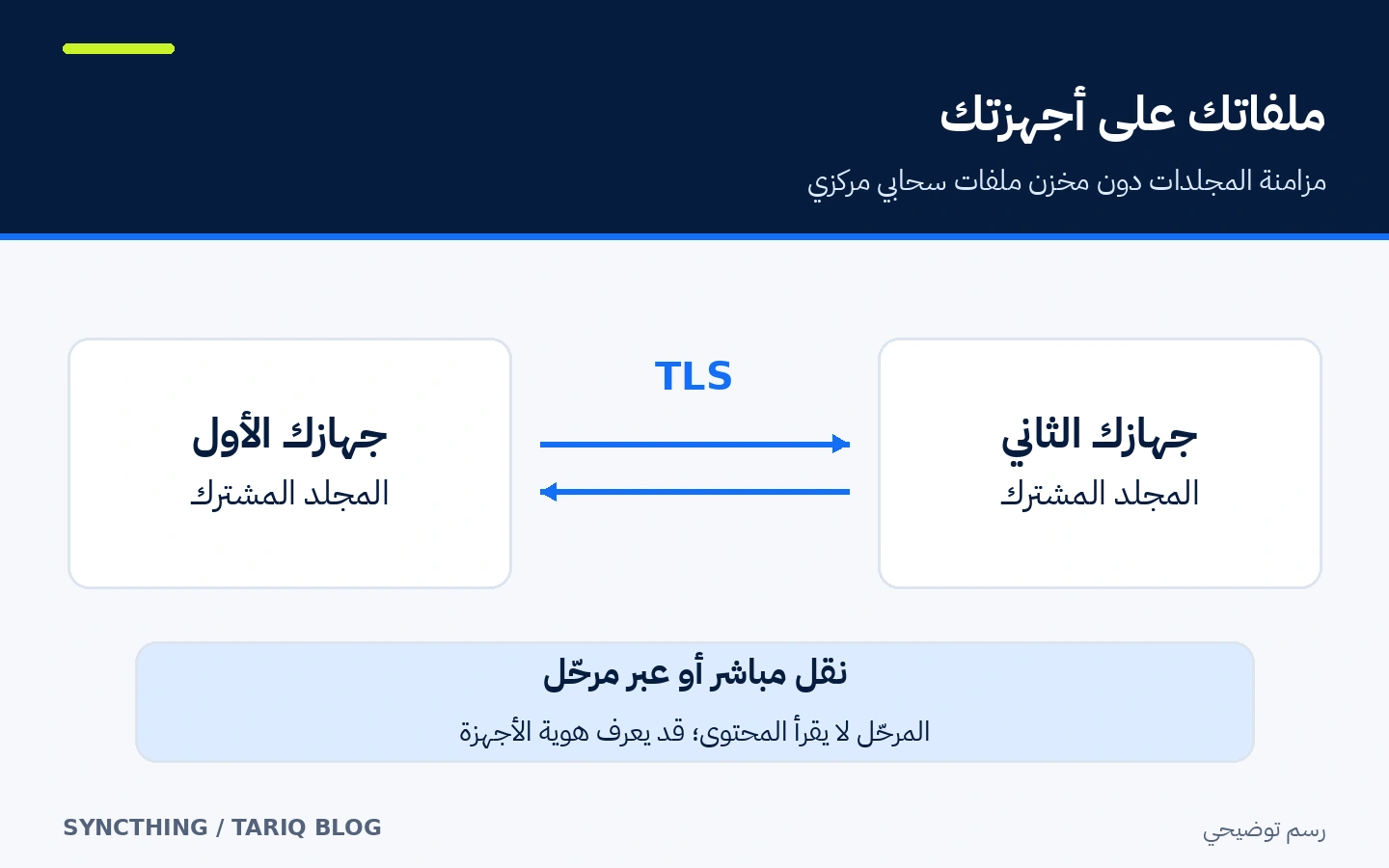
رسم توضيحي أصلي، وليس لقطة من واجهة البرنامج. النسخ الموجودة على الأجهزة هي ملفات حقيقية يستطيع مستخدمو تلك الأجهزة قراءتها وتعديلها وفق صلاحياتهم.
🎯 متى يفيدك في سير العمل؟
الاستخدام المناسب هو مجلد عمل محدد تريده حاضرًا على جهازين تملكهما، مثل ملاحظات Markdown وصور المقالات وملفات PDF المرجعية. بدل تذكّر ما نسخته أمس، تجعل المجلد نفسه نقطة العمل، وتراجع حالة المزامنة قبل الانتقال إلى الجهاز الآخر. القيمة هنا تقليل النقل اليدوي المتكرر، مع إبقاء اختيار الأجهزة ومكان التخزين بيدك؛ لا توجد نسبة توفير وقت مقاسة في هذه البطاقة.
يمكن لفريق صغير مشاركة مجلد مع أجهزة موثوقة، لكن هذا ليس نظام مراجعة وتحرير جماعي مثل مستند تعاوني. يتلقى الطرف الآخر نسخة من الملفات المشتركة، ولا تصبح صلاحيات Syncthing بديلًا عن اتفاق الفريق على من يعدّل ماذا. إن كان المطلوب سجل استرجاع مستقلًا أو حماية من فقدان كل الأجهزة، فاستخدم نسخة احتياطية منفصلة، مثل restic، إلى جانب المزامنة لا بدلها.
🌟 الميزات الرئيسية وكيف تستخدمها
1. ربط الأجهزة بموافقة متبادلة (Device IDs)
لكل جهاز معرّف مشتق من شهادته. معرفة هذا المعرّف لا تكفي لتنزيل الملفات؛ يجب أن يعرف كل طرف الجهاز الآخر، وأن تختار المجلد الذي تشاركه معه. هذا يفيدك عندما تريد مزامنة مواد العمل مع حاسوبك الثاني دون فتحها لكل جهاز على الشبكة.
- أين تجدها: من
ActionsثمShow IDتعرض معرّف الجهاز، ومنAdd Remote Deviceتضيف الطرف الآخر. - كيف تستخدمها: تحقق من المعرّف عبر قناة تثق بها، وأضف الجهاز الآخر على الطرفين. حدد المجلد المشترك ووافق على إضافته عند ظهور الطلب في الجهاز المستقبل.
- مثال توضيحي: تضيف حاسوب المكتب إلى المحمول وتشارك مجلد
WritingSyncفقط، لا مجلد المستخدم كاملًا. يختار جهاز المكتب مساره المحلي لهذا المجلد؛ المعرّف المشترك للمجلد ليس هو مسار التخزين المحلي. - القيد: افصل بين الموافقة على جهاز والموافقة على مجلد، وراجع الأجهزة المضافة. لا تفعّل خيارات نشر الأجهزة تلقائيًا لمجرد تسهيل التجربة الأولى. المعرّفات ليست كلمات مرور، لكنها قد تكشف عنوان IP مع الاكتشاف العام.
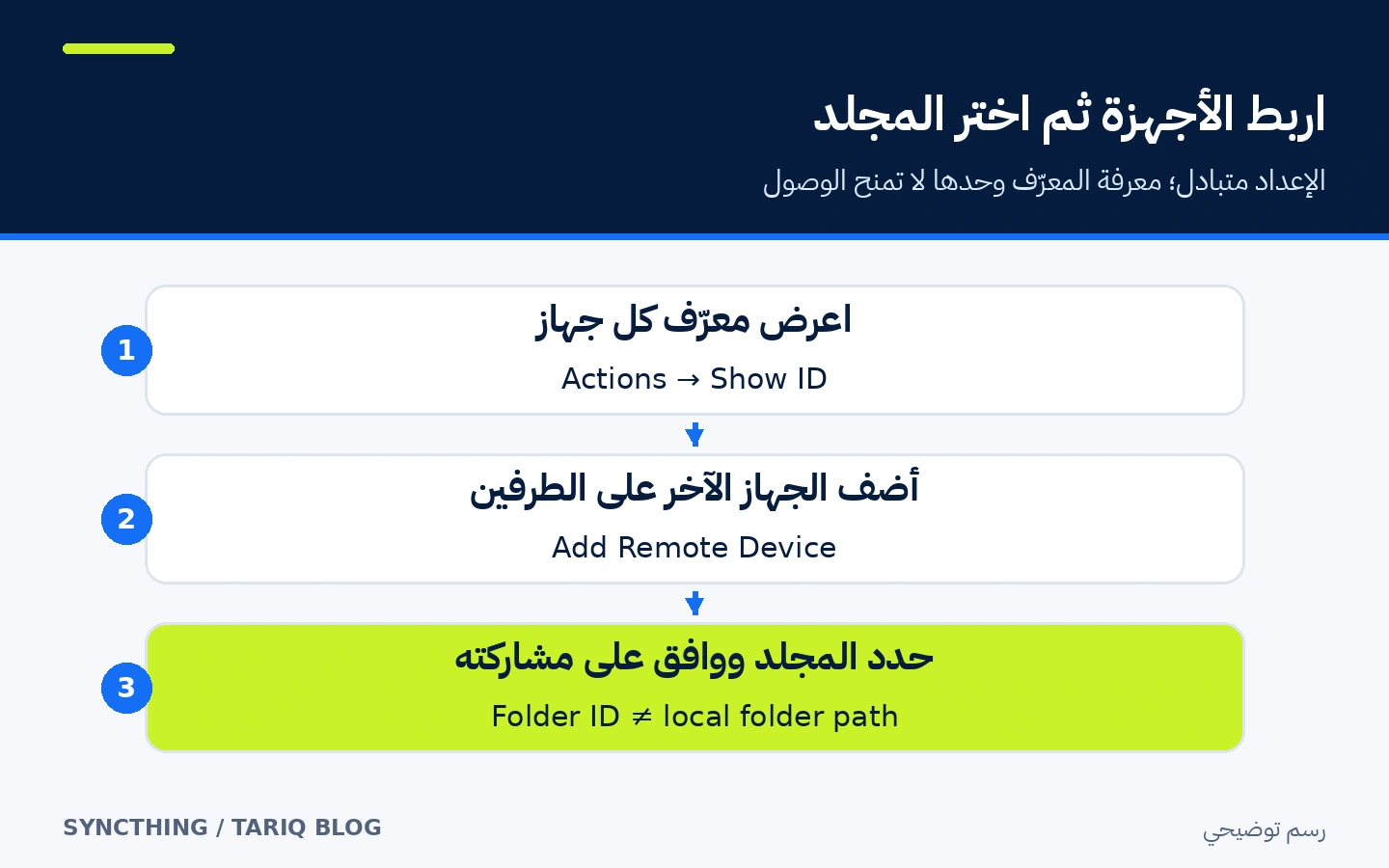
رسم توضيحي يلخص الإعداد المتبادل؛ أسماء الأزرار من دليل البدء الرسمي، وليس واجهة عربية مصوّرة.
2. اختيار اتجاه التغييرات (Folder Types)
ليست كل المجلدات بحاجة إلى التحرير من الطرفين. من إعدادات المجلد تختار نوعه: Send & Receive يرسل تغييراتك ويطبق التغييرات الواردة، وSend Only يرسل تغييراتك دون تطبيق تغييرات الأجهزة الأخرى على نسختك، وReceive Only يطبق التغييرات الواردة دون نشر تعديلاتك المحلية إلى بقية الأجهزة.
- أين تجدها: ضمن إعدادات نوع المجلد في نافذة تعديل المجلد؛ راجع صفحة
Folder Typesالرسمية لمعاني الأنواع. - كيف تستخدمها: استخدم الإرسال والاستقبال لمجلد تعمل عليه بالتناوب. استخدم الإرسال فقط على جهاز يحتفظ بالنسخة المرجعية، والاستقبال فقط على جهاز الغرض منه تلقي هذه النسخة.
- مثال توضيحي: ملفات الصور النهائية تُجهّز على جهاز المكتب، ويراد وصولها للمحمول دون أن يعيد تحرير محلي عارض نشر نفسه إلى جهاز المكتب. يمكن ضبط المرجع على
Send Onlyوالمحمول علىReceive Only. - القيد: الاستقبال فقط لا يمنع حذفًا قادمًا من المصدر. وزر
Override Changesيفرض حالة الجهاز المرسل، وقد يستبدل ملفات أو يحذف ما لا يوجد لديه. وزرRevert Local Changesفي المستقبل يلغي التعديلات المحلية؛ ليس أي منهما زر إصلاح آمنًا بلا مراجعة.
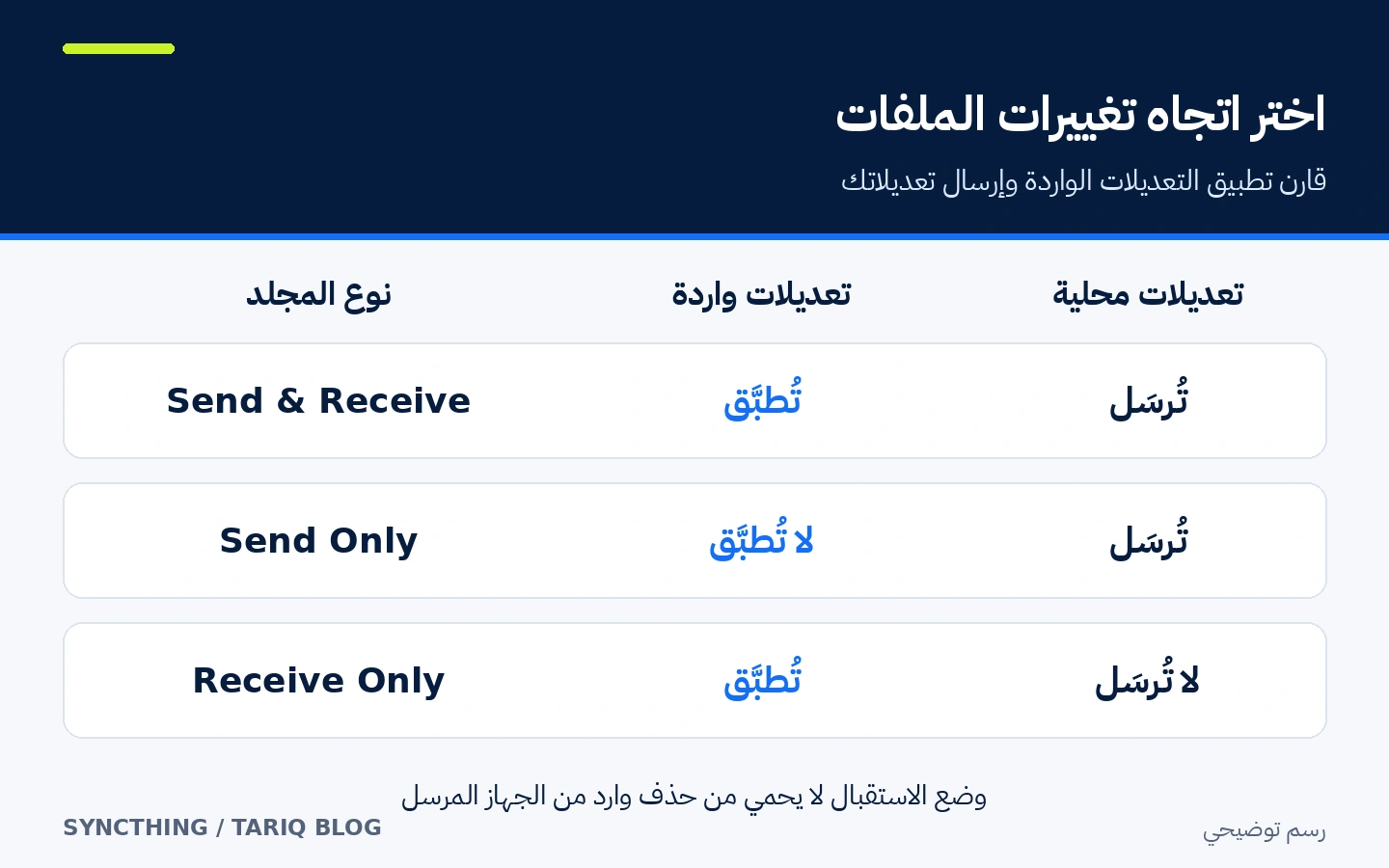
هذه مقارنة لسلوك تغييرات الملفات، وليست وصفًا لكل تبادل البيانات أو معلومات الفهرسة بين الأجهزة.
3. الاحتفاظ بنسخ سابقة للتغييرات الواردة (File Versioning)
يمكن للبرنامج أرشفة النسخة القديمة على الجهاز المستقبل قبل استبدالها أو حذفها بسبب تغيير وارد من جهاز آخر. تُضبط الميزة لكل مجلد وعلى كل جهاز على حدة، وهي غير مفعّلة افتراضيًا. تفيدك كفرصة محدودة لاستعادة ملف تغيّر على الطرف الآخر، لا كسجل كامل لكل ما تكتبه.
- أين تجدها: إعدادات
File Versioningللمجلد. تتوفر استراتيجيات مثلTrash CanوSimpleوStaggered. - كيف تستخدمها: اختر استراتيجية على الجهاز الذي تريد حفظ النسخ فيه. في
Simple File Versioningحدد عدد النسخ القديمة التي تريد إبقاءها، وراجع إعداد تنظيف النسخ ومساحة القرص. - مثال توضيحي: تفعل
SimpleمعKeep Versions = 5على جهاز المكتب. إذا تغيّرnotes.txtعلى المحمول ووصل التغيير، يمكن أن تُنقل نسخته القديمة في المكتب إلى.stversionsوفق الإعدادات. - القيد الأساسي: إذا عدّلت الملف محليًا على جهاز المكتب، فلن تحفظ هذه الميزة نسخته القديمة هناك. كما أن مجلد الأرشيف قد يضيع مع القرص نفسه؛ لذلك لا يساوي نسخة احتياطية مستقلة. راجع النسخة المطلوبة قبل استرجاعها، لأن استرجاعها قد يصبح تغييرًا جديدًا للمزامنة.
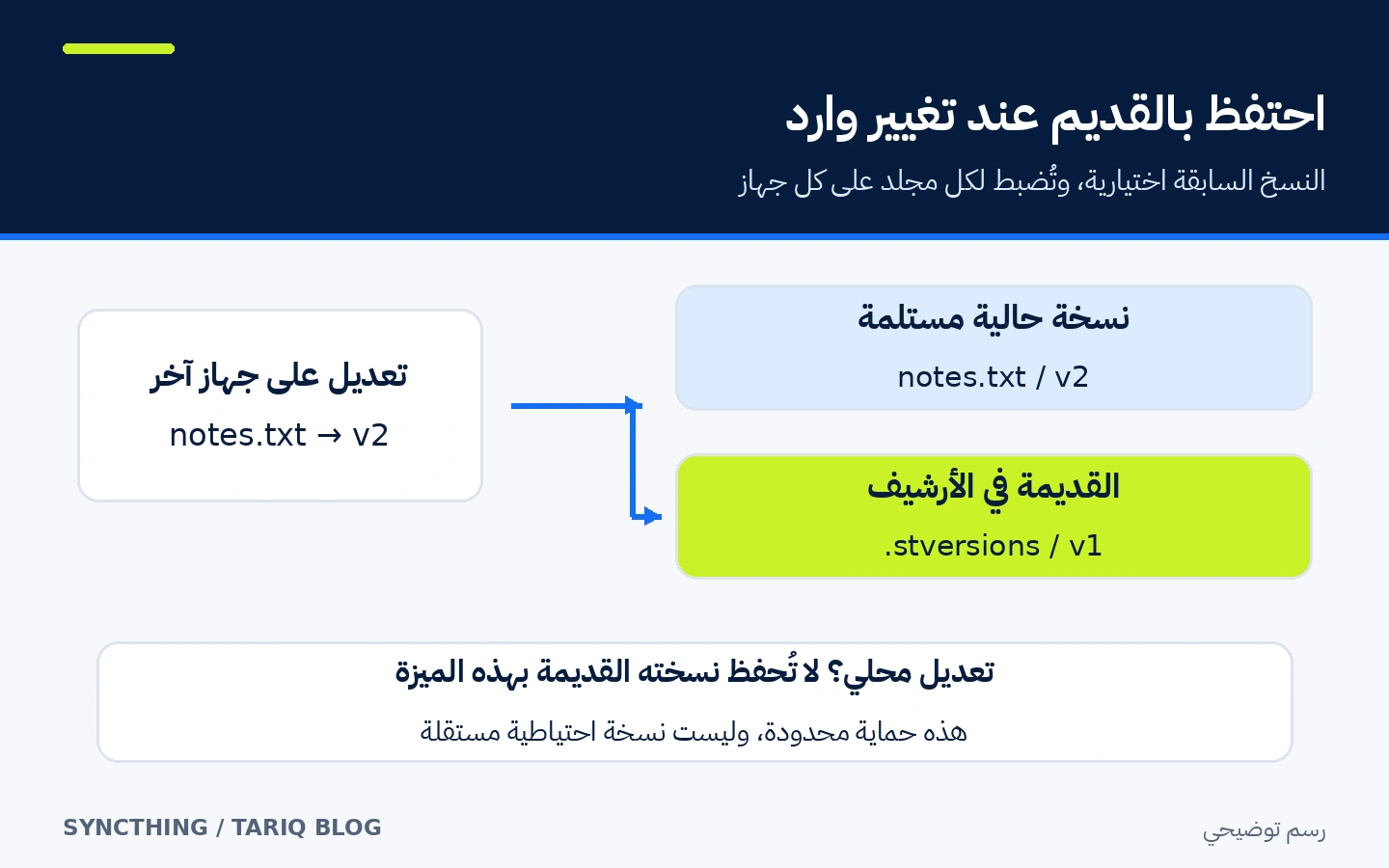
رسم بمثال افتراضي v1 وv2 لتوضيح الفكرة؛ هذه ليست نتائج تجربة منفذة.
🪜 مثال عملي: مجلد كتابة بين المحمول والمكتب
المثال التالي توضيحي، ولم نثبت البرنامج أو ننفذ نقل ملفات في هذا الفحص. ابدأ بملفات تجريبية غير حساسة، لا بالمجلد الوحيد الذي يحتوي عملك.
- أنشئ نسخة احتياطية منفصلة لعملك الحالي، ثم جهّز مجلدًا صغيرًا باسم
WritingSyncفيهnotes.txtوصورة تجريبية. لا تختَر القرص أو مجلد المستخدم كاملًا. - ثبّت البرنامج الرسمي على الجهازين، وشغّله بحساب المستخدم العادي، وافتح واجهة الإدارة المحلية. اعرض معرّف كل جهاز وأضف الجهاز الآخر على الطرفين.
- أضف المجلد على المحمول وشاركه مع المكتب، ثم وافق عليه في المكتب واختر مكانه المحلي. تحقق من أن المسار صحيح وأنك لا تدمج مجلدًا قديمًا مليئًا بالملفات بالخطأ.
- اختر
Send & Receiveعلى الطرفين لهذا المثال، وفعّل النسخ السابقة حيث تحتاجها. انتظر انتهاء الفحص والمزامنة، وافتح الملف والصورة على الجهاز الثاني لتتأكد من وصول المحتوى المتوقع. - عدّل
notes.txtعلى جهاز واحد، واحفظه، وانتظر وصوله للآخر قبل بدء التحرير هناك. تأخر التغيير قليلًا متوقع؛ توجد مراقبة وفحوص دورية، وليست كل عملية حفظ انتقالًا فوريًا مضمونًا. - جرّب حذف ملف تجريبي فقط لتفهم انتشار الحذف وما تحفظه استراتيجية النسخ السابقة. لا تستخدم هذه الخطوة على مادة مهمة، ولا تفترض أن جميع التعديلات المحلية أصبحت مؤرشفة.
- إذا وجدت ملفًا باسم يتضمن
sync-conflict، فافتح النسختين وادمج المحتوى الصحيح يدويًا. Syncthing يحتفظ بنسخة تعارض، لكنه لا يفهم أي فقرة هي الأحدث معنًى ولا يدمج تحرير النصوص بدلًا منك.
عند الانتهاء، معيار النجاح العملي هو محتوى صحيح على الجهازين وحالة مزامنة مكتملة، لا مجرد ظهور جهاز متصل. إذا كان الجهاز الآخر مغلقًا، فلا تتوقع وصول الملف إليه حتى يتاح اتصال بمصدر لديه النسخة المطلوبة. المرحّل ليس مخزنًا سحابيًا ينتظر نيابة عن الأجهزة.
⚖️ ما الذي يتغير مقارنة بالنقل اليدوي؟
| المهمة | العمل اليدوي | مع Syncthing |
|---|---|---|
| نقل ملف بعد كل تعديل | ترسله بالبريد أو تنسخه وتختار الوجهة كل مرة | تضبط المجلد والأجهزة مرة ثم تراقب نقل التغييرات |
| العمل من الجهاز الثاني | تبحث عن أحدث نسخة وتقارن التواريخ | تنتظر اكتمال المزامنة وتفحص المحتوى قبل التحرير |
| تعديل متزامن | قد تستبدل نسخة دون ملاحظة | قد تحصل على نسخة تعارض تحتاج مراجعة بشرية |
| استعادة نسخة قديمة | تعتمد على نسخ حفظتها بنفسك | النسخ السابقة الاختيارية تحفظ حالات واردة محددة، لا كل تعديل |
| الحماية من فقدان القرص | تحتاج نسخة احتياطية خارج القرص | تظل بحاجة إلى نسخة احتياطية مستقلة |
⚙️ إعدادات مهمة قبل توسيع المشاركة
راجع مسار كل مجلد، والأجهزة المصرح لها، ونوع المجلد قبل إضافة ملفات حقيقية. للمجلدات التي تحتوي ملفات لا تريد إرسالها، تدعم الأداة ملف .stignore في جذر المجلد. هذا الملف نفسه لا يُزامَن تلقائيًا؛ اضبط قواعد التجاهل على كل جهاز يحتاجها، ولا تفترض أن تجاهل ملف يمحو نسخة سبق أن وصلت إلى جهاز آخر. فصل الملفات الحساسة خارج المجلد المشترك أوضح من الاعتماد على قاعدة لم تختبرها.
تستهلك النسخ السابقة مساحة إضافية، والفحص الأولي وحساب البصمات قد يستهلكان المعالج والقرص. لا توسع المشاركة إلى مكتبة ضخمة قبل فهم هذا الحمل. إذا لم تتصل الأجهزة، راجع الحالة ورسائل الخطأ ودليل الجدار الناري. لا تعالج المشكلة بإيقاف حماية الشبكة أو تعريض واجهة الإدارة للإنترنت.
🚀 التثبيت والبدء من المصدر الرسمي
الإصدار المستقر الذي تحققنا منه في 18 أكتوبر 2026 هو v2.1.6، ونُشر في 6 أكتوبر 2026. المسار البسيط عبر الأنظمة هو تنزيل الحزمة المناسبة لنظامك ومعمارية المعالج من الإصدار الرسمي، وفكها، ثم تشغيل الملف syncthing أو syncthing.exe. لا تحتاج إلى Go لتشغيل الحزمة الجاهزة.
في Debian/Ubuntu يقدم المشروع مستودع APT رسميًا. بعد إعداد مفتاح المستودع ومصدر قناة stable-v2 كما في تعليمات APT، أمر التحديث والتثبيت الموثق هو:
sudo apt-get update
sudo apt-get install syncthing
هذه الأوامر تغيّر حزم النظام وتحتاج صلاحية إدارية؛ لم ننفذها. تشغيلها دون إعداد المصدر الرسمي لا يضمن الحصول على الإصدار المذكور. لا تضف قناة candidate إذا كنت تريد المسار المستقر.
بعد فك الحزمة وتشغيلها، يذكر دليل البدء الأمر:
syncthing
عند التشغيل الأول تُنشأ الإعدادات والمفاتيح وتفتح واجهة الإدارة عادة عند http://127.0.0.1:8384/. راجع العنوان الفعلي في سجل التشغيل إذا كان المنفذ مشغولًا. شغّل البرنامج كمستخدم عادي، ثم ابدأ بمجلد تجريبي واربط الجهاز الثاني. إن أردت بناءه من المصدر، يذكر README الأمر go run build.go، وملف go.mod للإصدار المفحوص يحدد Go 1.26.2؛ هذا مسار مختلف عن تشغيل الحزمة الجاهزة.
🔗 التوافق والتكامل مع أدواتك
تتضمن ملفات الإصدار المفحوص حزمًا لـWindows وmacOS وLinux ومعماريات متعددة، إضافة إلى أنظمة مثل FreeBSD. اختر الملف الموافق لنظامك ومعماريته وراجع متطلبات الإصدار؛ لم نختبر الحد الأدنى لكل نظام أو كل جهاز NAS. وجود ملف Linux لا يثبت صلاحية أي حزمة عشوائية على أي جهاز.
الواجهة في المتصفح لإدارة البرنامج المحلي. البرنامج ليس إضافة لـClaude Code أو Codex أو DSH، ولا يحتاج إلى منصة AI. توجد أغلفة واجهة وتغليفات مجتمعية ينبغي التحقق منها كلٌ على حدة؛ لا تنقل هذه البطاقة ضمان دعم إليها، ولا تفترض دعم iOS رسميًا أو استمرار أي تطبيق هاتف قديم. وتتوفر صورة Docker رسمية للإصدار، لكنها ليست مسار البداية المقترح هنا؛ ربط مجلدات المضيف وإعداد الشبكة يحتاجان فهمًا مستقلًا.
💰 التكلفة ومحلية البيانات
الكود مرخص بـMPL-2.0، والحزم الرسمية متاحة دون اشتراك تخزين مطلوب. المزامنة الأساسية لا تعتمد على API مدفوع. ستتحمل مساحة الأقراص والنسخ السابقة واستهلاك الشبكة والكهرباء، وقد تكون للتغليفات أو الدعم التجاري تكاليف منفصلة لم نقيّمها.
تُخزن الملفات على الأجهزة التي تشاركها، لا في حساب سحابي مركزي لدى Syncthing. لكن «تشغيل محلي» لا يعني «بلا شبكة»: المزامنة تحتاج اتصالًا، والاكتشاف العام والمرحّلات وفحص التحديثات قد تتصل بخدمات خارجية. يمكن ضبط الاكتشاف والمرحّلات أو تعطيلها، لكن ذلك قد يتطلب عناوين اتصال ثابتة وإعدادًا يدويًا حتى لا تفقد الأجهزة إمكانية العثور على بعضها.
⚠️ الحدود ومتى تختار حلًا آخر
لا تستخدم المزامنة وحدها كنسخة احتياطية؛ الحذف أو التغيير غير المرغوب قد ينتشر. لا تستخدمها بدل Git لمراجعة تغييرات الكود، أو بدل نظام تحرير تعاوني يحتاج دمجًا فوريًا. وبصفة احترازية، لا تبدأ بمجلد قاعدة بيانات تعمل أو بيانات تطبيق تتغير باستمرار؛ نسخ ملفات أثناء الكتابة لا يضمن نسخة متسقة من التطبيق. اختر تصديرًا أو نسخة احتياطية مصممة لذلك التطبيق.
انتبه إلى الأسماء المختلفة فقط بحالة الأحرف عند التبادل بين الأنظمة؛ قد تُبلغ الأداة عن تعارض أسماء بدل مزامنتها. ولا تفترض حفظ كل خصائص نظام الملفات: مثلًا Windows ACLs ليست جزءًا محفوظًا من المزامنة كما يوضح FAQ. لا تدير المجلد نفسه بأداتي مزامنة معًا في التجربة الأولى؛ اجعل سير العمل أبسط كي تستطيع تفسير التغييرات.
🔐 الخصوصية والصلاحيات قبل الملفات الحقيقية
يشفر TLS النقل بين الأجهزة، لكنه لا يجعل النسخة المستلمة غير قابلة للقراءة على الجهاز الموثوق. يحتاج البرنامج إلى قراءة وكتابة وحذف داخل المجلدات المسموح له بإدارتها. لا تشغله بحساب root أو SYSTEM دون ضرورة مدروسة، ولا تشارك مفاتيح الجهاز أو ملف الإعدادات؛ من يحصل عليهما قد ينتحل هويته. أزل جهازًا مفقودًا من الأجهزة الأخرى، واحمِ القرص والإعدادات بتشفير الجهاز المناسب.
الاكتشاف العام مفعّل افتراضيًا وفق وثائق الأمان، ويعلن معرّف الجهاز وعنوان اتصاله للخدمة. الاكتشاف المحلي يعلن وجوده على الشبكة المحلية، والمرحّل يعرف معرّفات الأجهزة لكنه لا يستطيع قراءة المحتوى المشفر. تقارير الاستخدام اختيارية وغير مفعلة افتراضيًا وفق الوثائق؛ راجع خيارات نسختك ومعاينة التقرير، ولا تصف البرنامج بأنه بلا اتصالات خارجية أو بلا بيانات وصفية.
احتفظ بواجهة الإدارة على 127.0.0.1 للمرة الأولى. تغيير عنوانها إلى 0.0.0.0 قد يعرضها للشبكة؛ لا تفعله لمجرد ربط الأجهزة. إن احتجت إدارة عن بعد، فاتبع تعليمات الأمان والجدار الناري، مع مصادقة قوية وHTTPS. لا ترسل لقطات إعدادات تحتوي مسارات حساسة أو مفاتيح API عند طلب المساعدة.
📚 المصادر وتاريخ التحقق
آخر تحقق: 18 أكتوبر 2026. راجعنا المستودع والإصدار والوثائق، ولم ننفذ تثبيتًا أو نقل ملفات أو اختبار أداء. الصور الثماني رسوم أصلية: أربع أفكار بنسختين عربية وإنجليزية، وليست لقطات منتج أو إثبات تجربة.
- الموقع الرسمي وREADME للإصدار v2.1.6: هوية المشروع ومسارات التشغيل.
- الإصدار v2.1.6، وgo.mod، وLICENSE: الإصدار والاعتماديات والترخيص.
- دليل البدء ومستودع APT الرسمي: التثبيت وربط الأجهزة.
- أنواع المجلدات، والنسخ السابقة، وآلية المزامنة والتعارض، والتجاهل: سلوك الميزات والقيود.
- مبادئ الأمان، وعنوان واجهة الإدارة، وFAQ: الشبكة والخصوصية وخصائص الملفات.
وقت الفحص، أعاد GitHub 89,482 نجمة و5,529 تفرعًا للمستودع الأصلي. آخر دفع مسجل كان 13 أكتوبر 2026؛ هذا تاريخ نشاط للمستودع، وليس تاريخ اختبارنا. الأرقام مؤشرات اهتمام وليست تقييم مستخدمين أو دليل أمان، ولم نتحقق من رقم تنزيلات إجمالي.
في المقارنة التحريرية، راجعنا أيضًا MkDocs، وهو مولّد توثيق Markdown بترخيص BSD-2-Clause وإصدار 1.6.1 المنشور في 30 أغسطس 2024. يفيد فريقًا يريد موقع توثيق ثابتًا، لكنه لا يعالج انتقال ملفات العمل بين جهازين، وقد يحتاج استضافة ومراجعة إضافات. اخترنا Syncthing لفائدة مزامنة واضحة ونشاط حديث وتنويع المجال بعد أدوات الاختبار وGit والأتمتة؛ لا لأن عدد نجومه أعلى. استُخدمت GitHub Topics وclaudeskills.info وdshmarket.com للاكتشاف، لا لإثبات الميزات.